- 企業名やテキストから類似企業を検索
- 会社概要等を説明した資料(PDF)をアップロードして類似企業を検索
- DB に登録された企業から類似企業を検索
- 検索結果を財務指標・バリュエーション付きのComps表として表示
- 中期経営計画の重点分野をもとに提携先候補を探索
- コーポレートガバナンス報告書の開示内容をもとにカーブアウト候補(売り手)を探索
- 業界リサーチレポートの自動生成
- Comps表のExcelダウンロード
トップページの「テキスト / PDF 検索」タブでは、自由テキストやPDFファイルから類似企業を検索できます。
テキスト検索の場合:
- 事業内容のテンプレートに沿って、製品カテゴリ・用途・顧客産業・ビジネスモデル等を記入
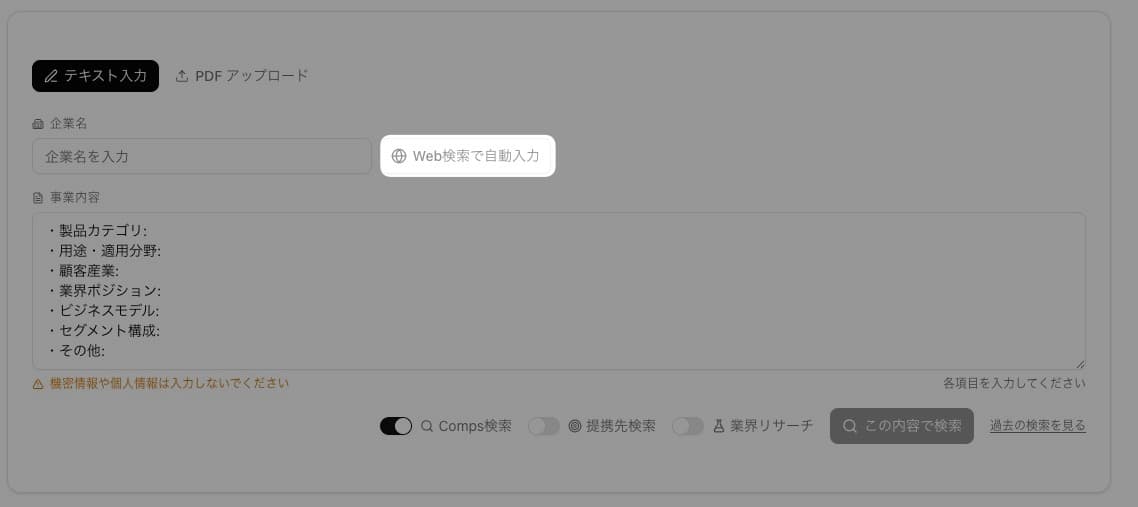
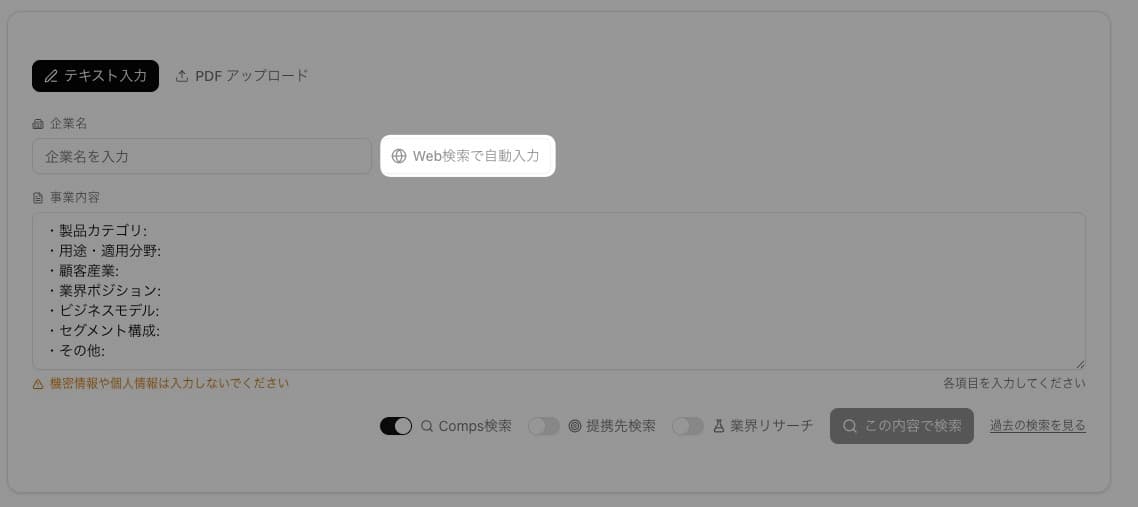
- 企業名が分かっている場合は、企業名入力欄に入力し「Web検索で自動入力」をクリックすると事業内容を自動補完できます
- 「この内容で検索」ボタンをクリック
- AIが入力内容を解析し、類似企業をスコア付きで表示
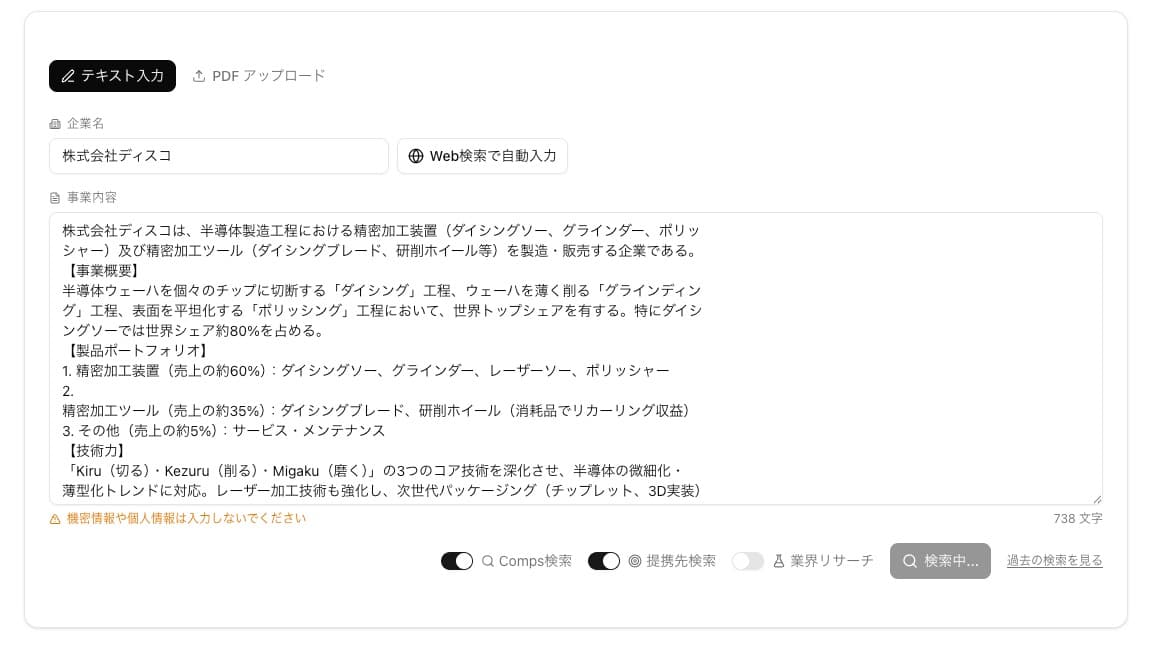
企業名からの自動入力:
企業名を入力して「Web検索で自動入力」ボタンをクリックすると、Web検索で企業情報を取得し、事業内容を自動で埋めることができます。
PDF検索の場合:
- 「PDFアップロード」タブに切り替え
- 会社概要・事業説明等のPDFをドラッグ&ドロップまたはクリックでアップロード
- AIがPDFから企業情報を自動抽出
- 抽出内容をプレビューで確認し、「この内容で検索」をクリック
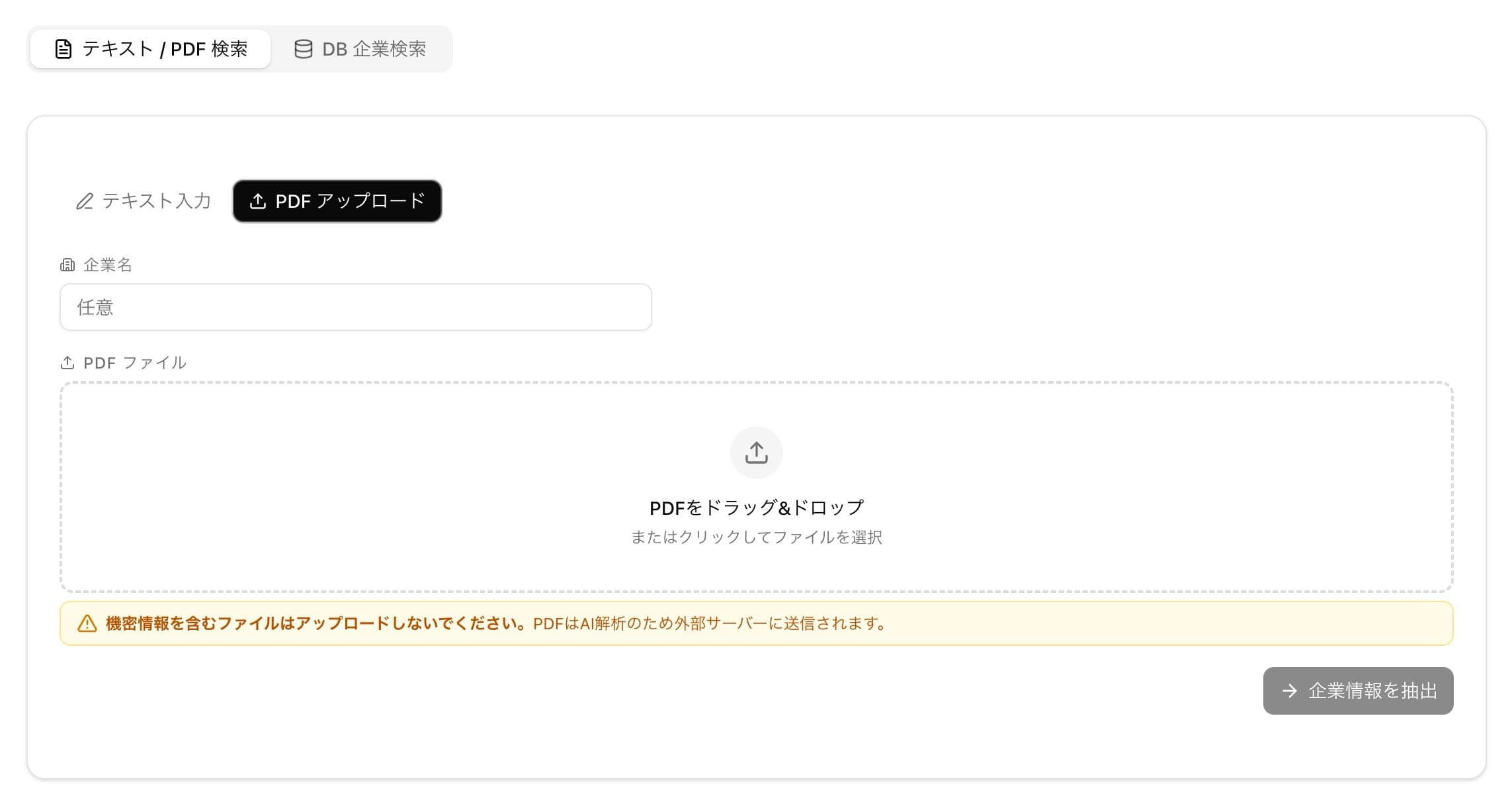
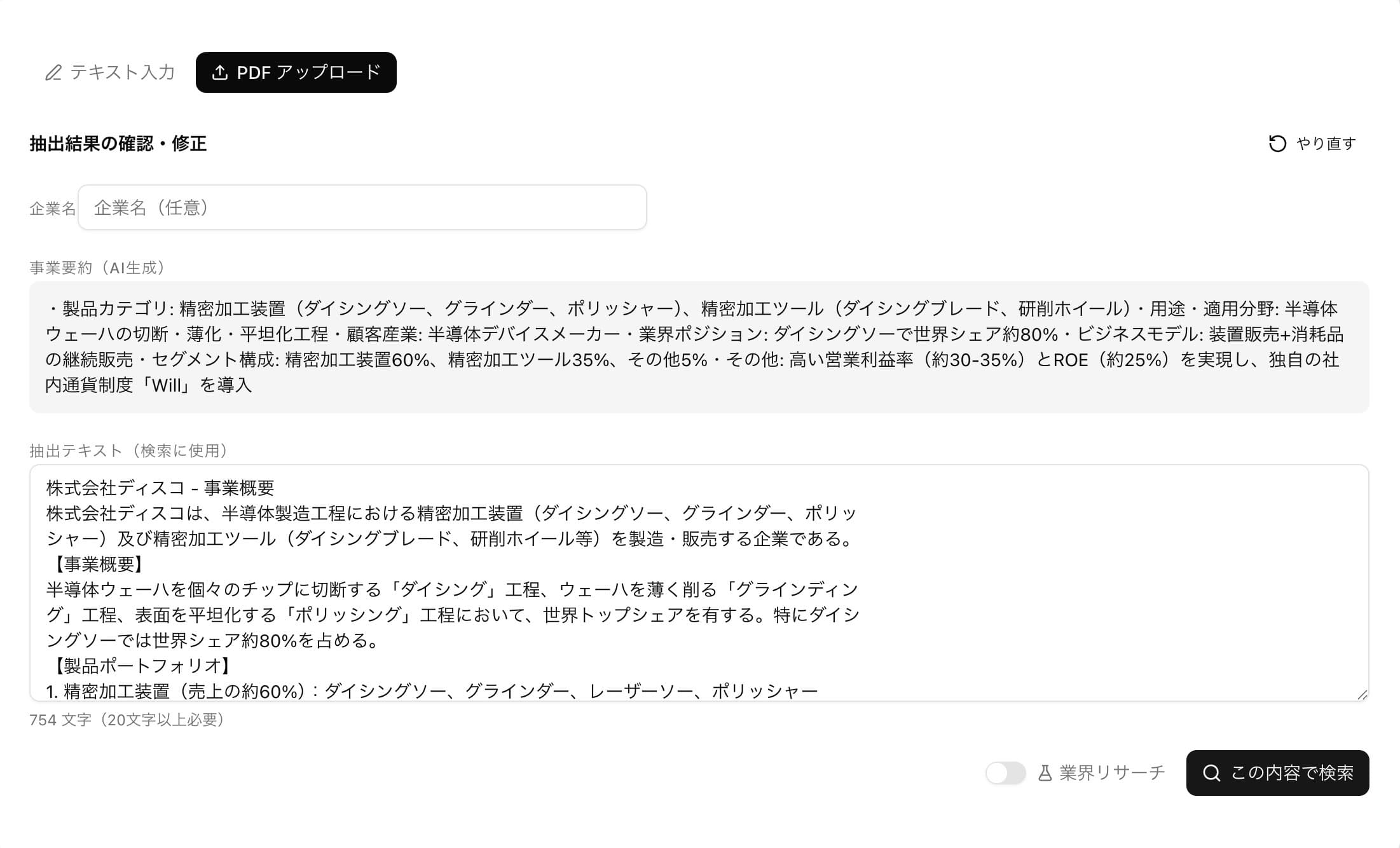
※ PDF は 10MB まで、先頭20ページを読み取り。テキストは 10,000文字まで対応
「DB 企業検索」タブでは、データベースに登録済みの企業から直接類似企業を検索できます。
- 検索欄に企業名を入力して検索
- セクターでのフィルタリングも可能
- 表示された企業をクリックすると、類似企業分析ページに遷移
類似度スコア:
各類似企業には 0〜100% の類似度スコアが表示されます。 事業内容や業種分類などを活用した独自のスコアリングにより、事業の類似性が高い企業ほど上位に表示されます。
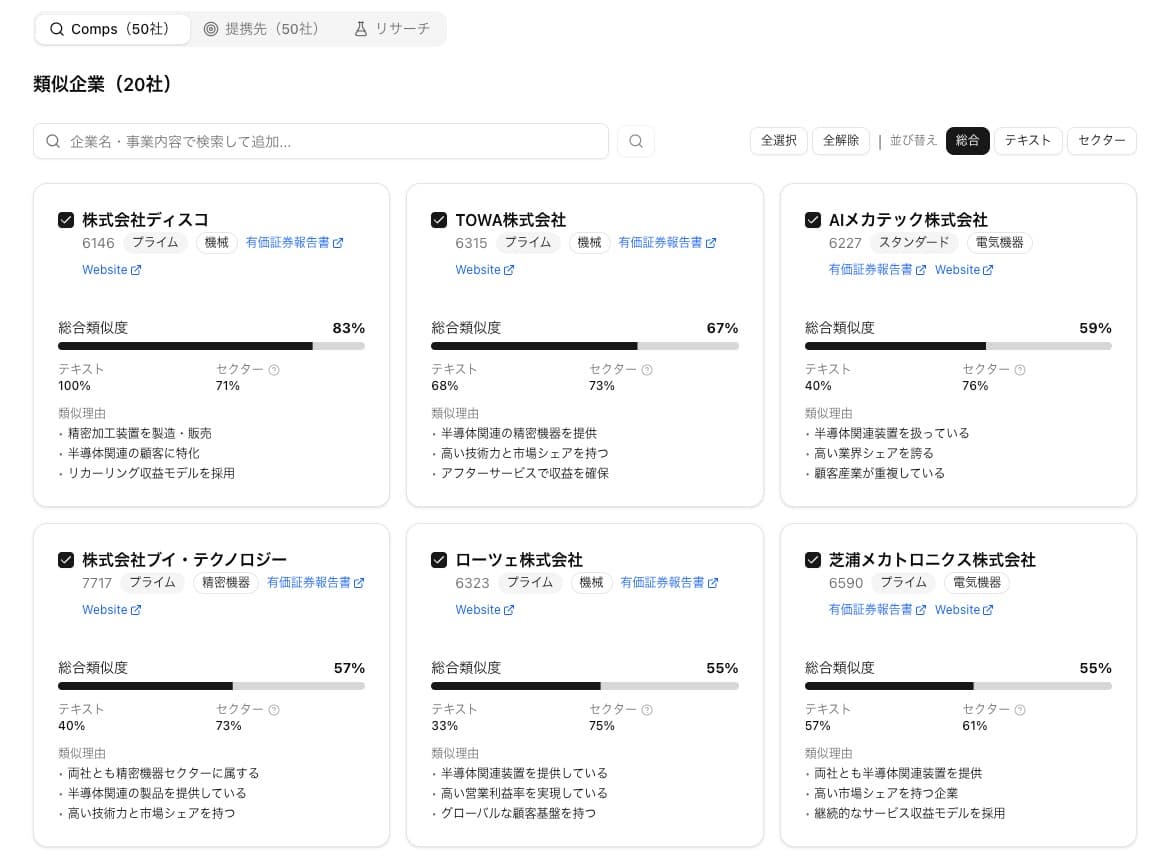
Comps表:
チェックを入れた企業がComps表に反映されます。表には以下の項目が表示されます。
- EV(企業価値) — クリックで時価総額・有利子負債・現預金の内訳を確認可能
- EV/EBITDA・EV/Revenue・PER・PBR — 主要バリュエーション指標
- 時価総額・売上高・EBITDA — 企業規模の把握
- EBITDAマージン・売上成長率 — 収益性・成長性
- 有利子負債 — クリックで長期・短期の内訳を確認可能
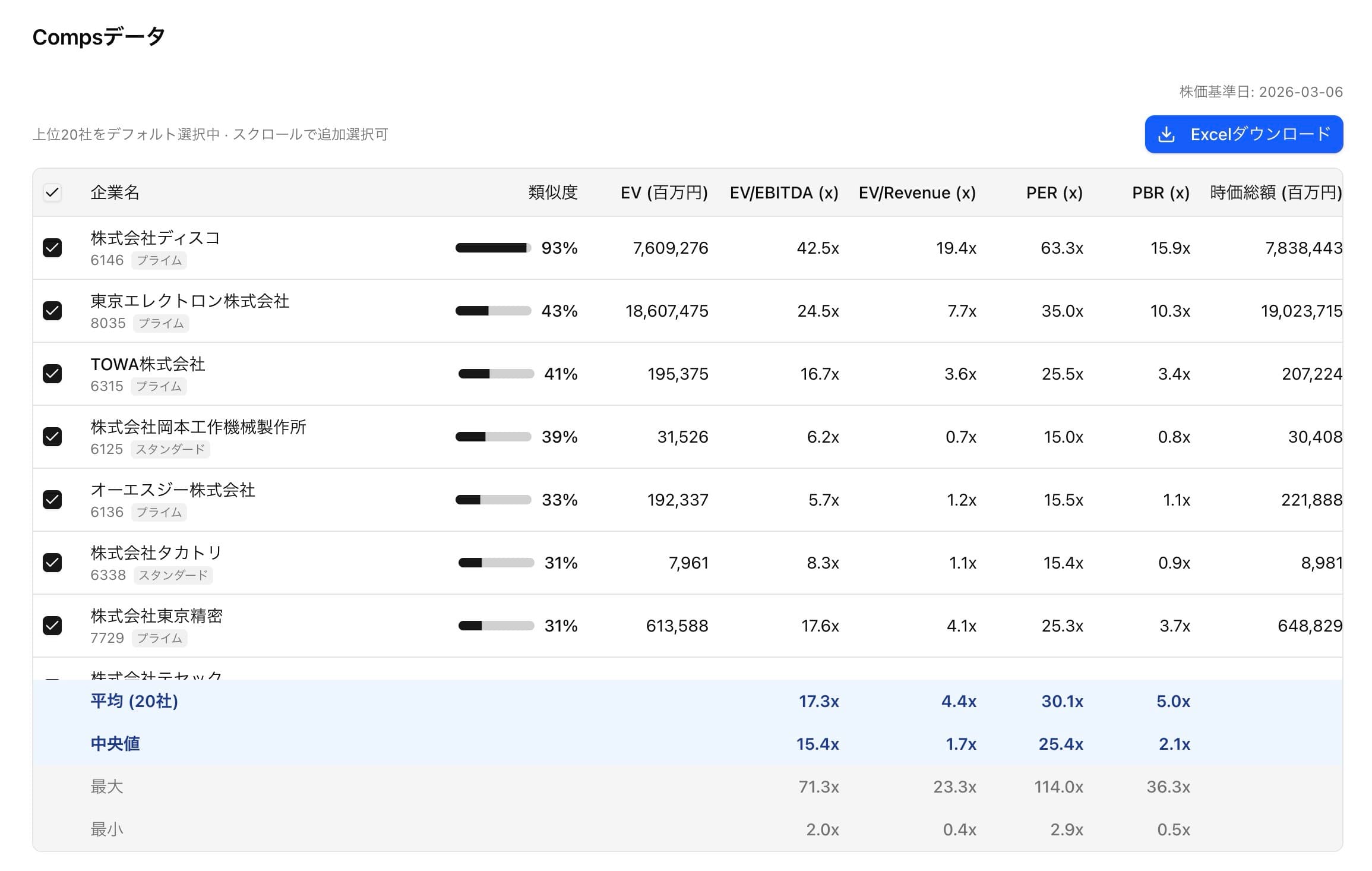
計算式の内訳:
EBITDAやEV等の数値をクリックすると、計算式の内訳がポップアップで表示されます。
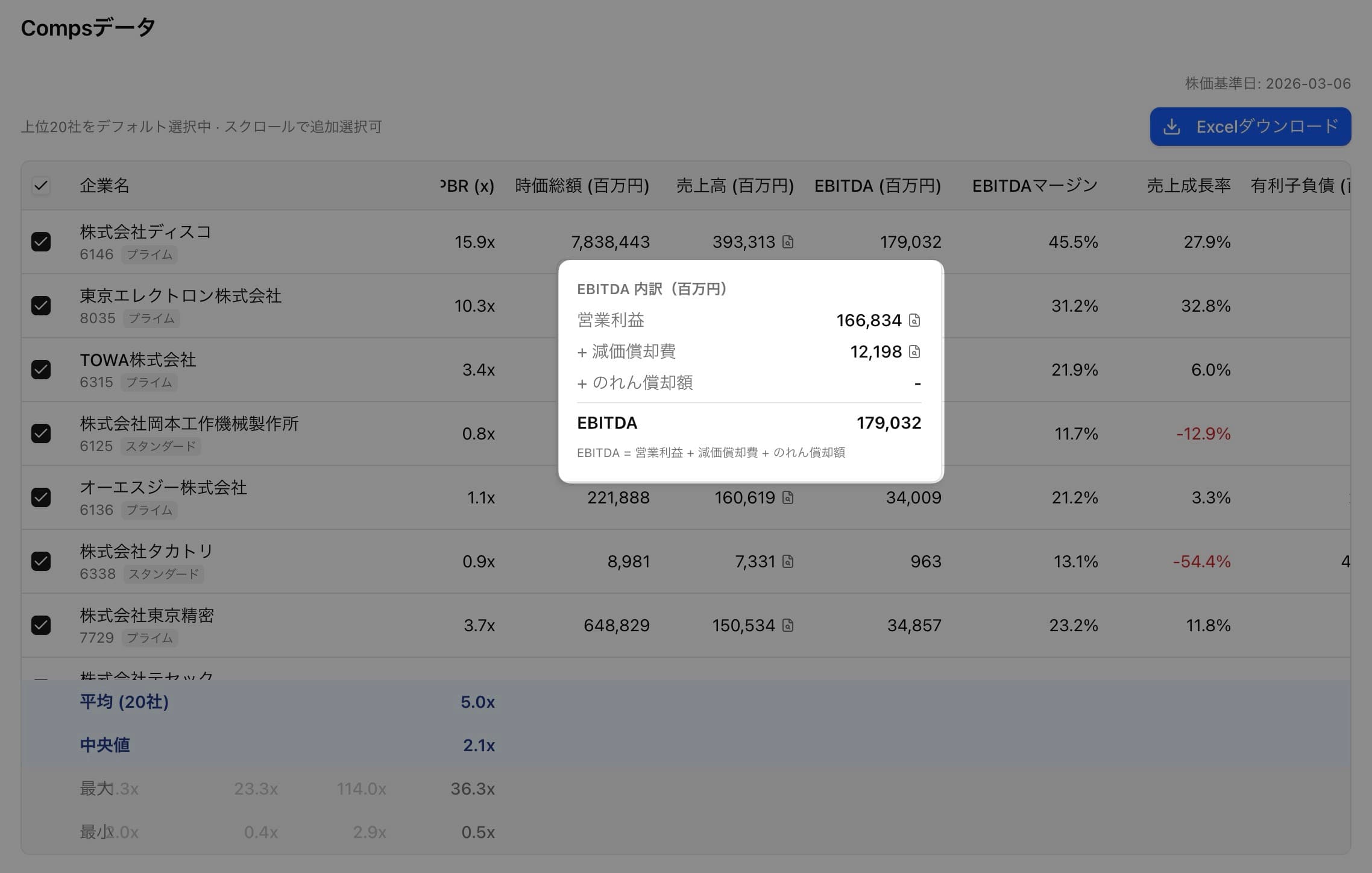
統計値の自動計算:
表のフッターにはチェックした企業の平均・中央値・最大・最小が自動計算されます。 チェックの変更に連動してリアルタイムに更新されます。
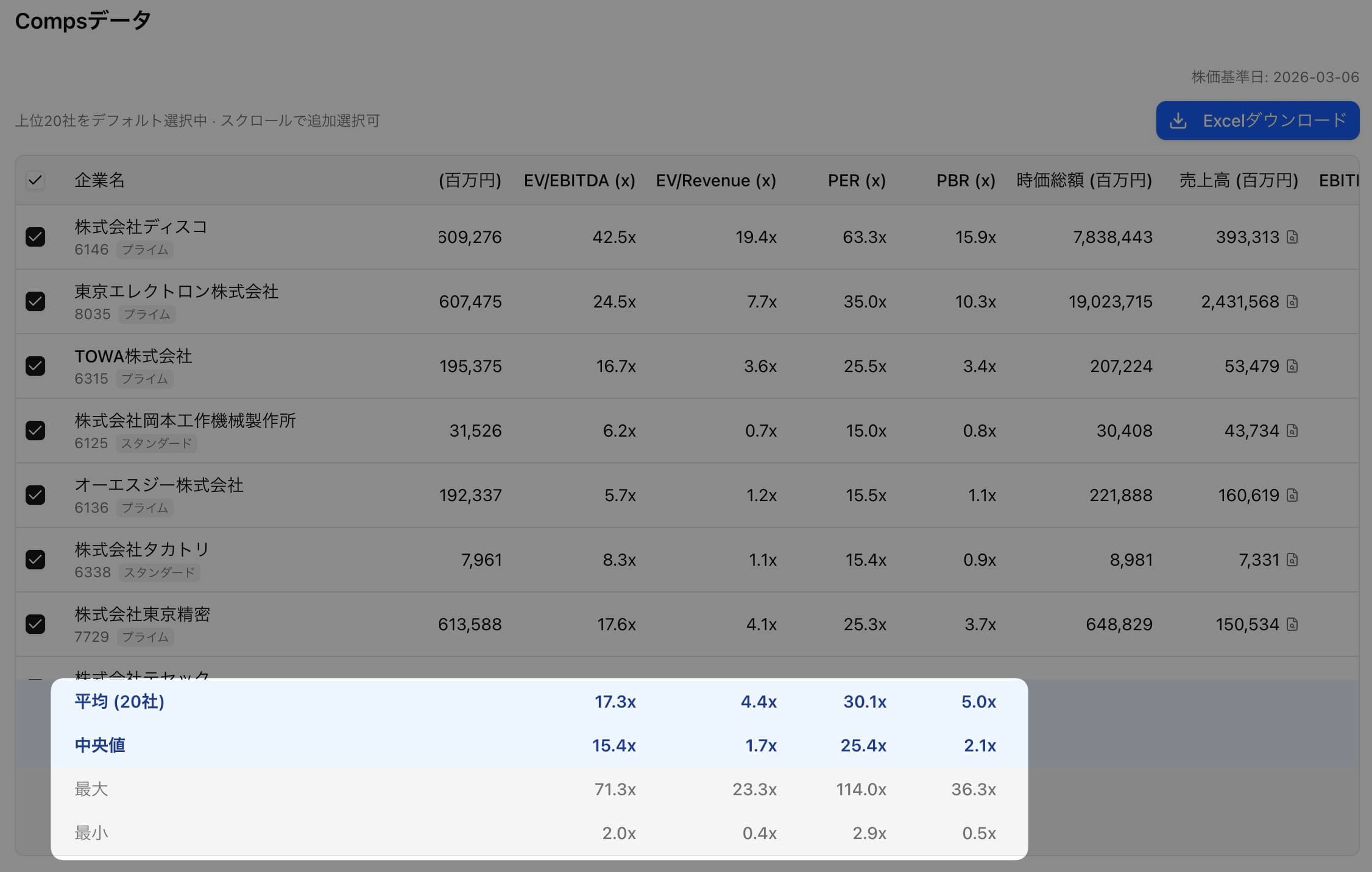
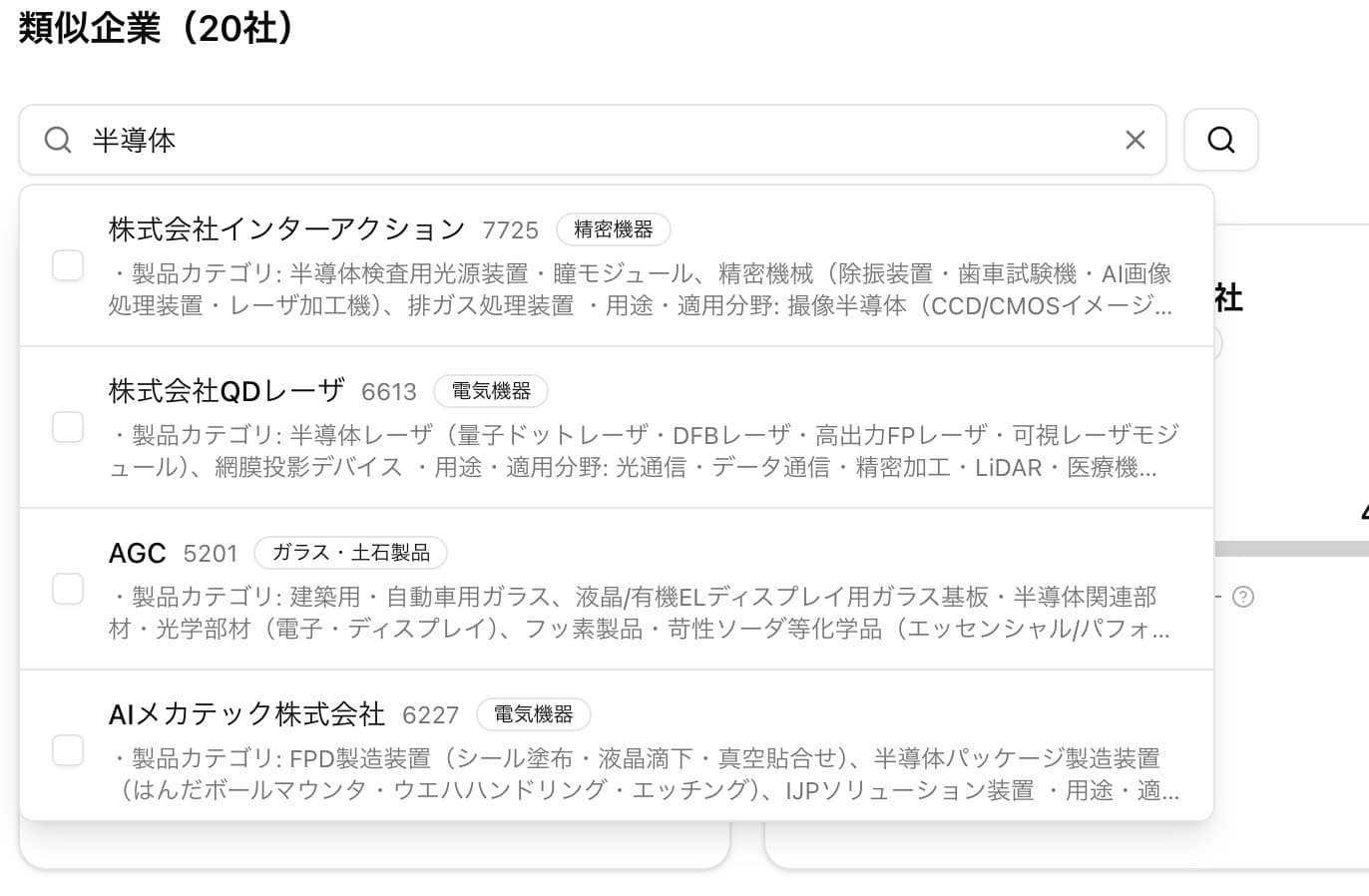
企業の追加:
類似企業一覧の上部にある検索欄から、キーワードや事業内容で企業を検索して手動で追加できます。
Excelダウンロード:
チェックした企業のComps表をExcelファイルとしてダウンロードできます。統計行(平均・中央値等)も含まれます。
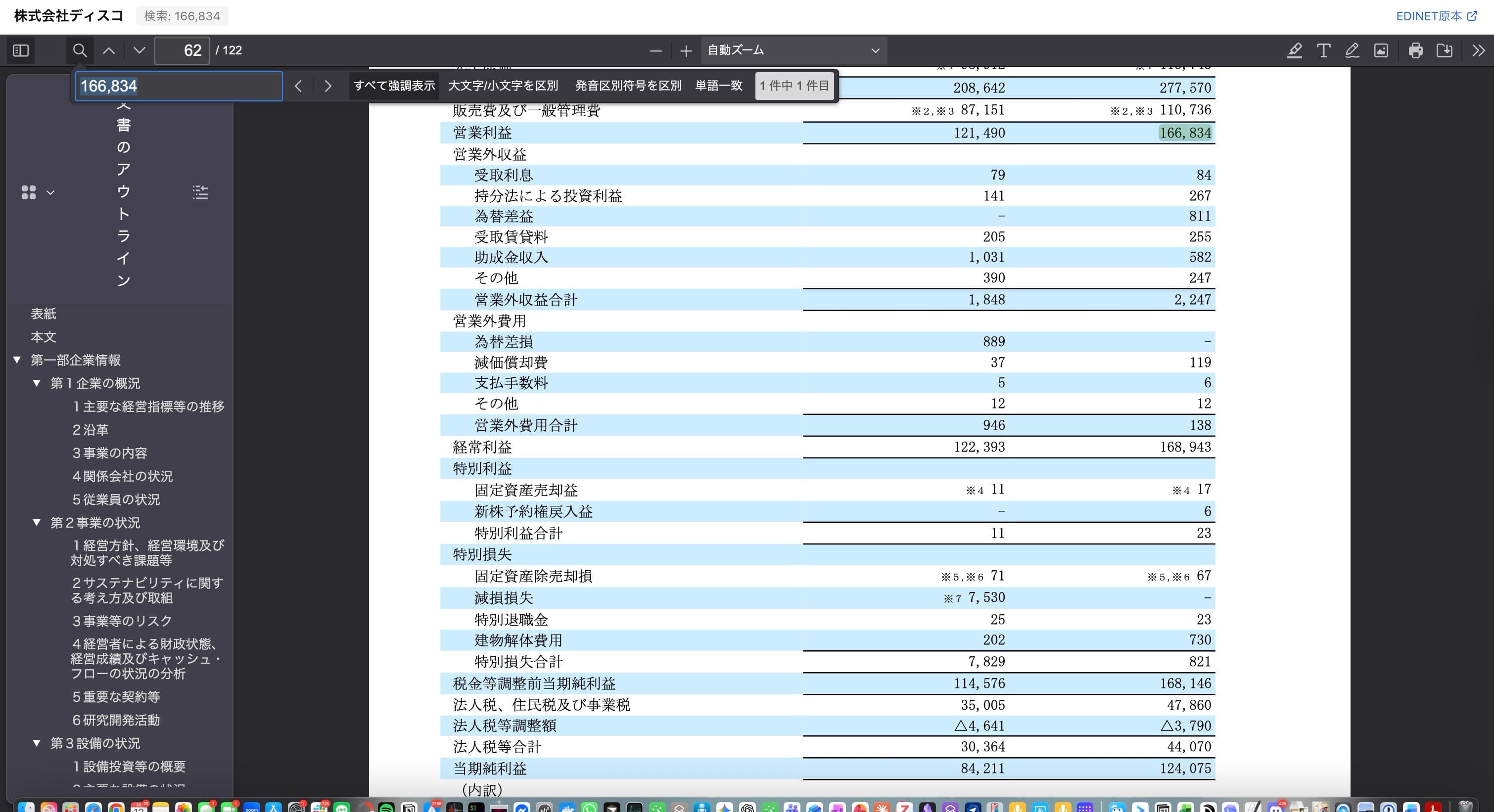
Comps表に表示される財務数値(売上高・EBITDA・有利子負債等)は、各企業の有価証券報告書から取得しています。
- 各数値の横に表示されるアイコンをクリックすると、有価証券報告書のPDFビューアーが開き、該当する数値を確認できます
- EV・EBITDA・有利子負債はクリックで内訳のPopoverが表示され、各内訳の根拠もPDFで確認可能です
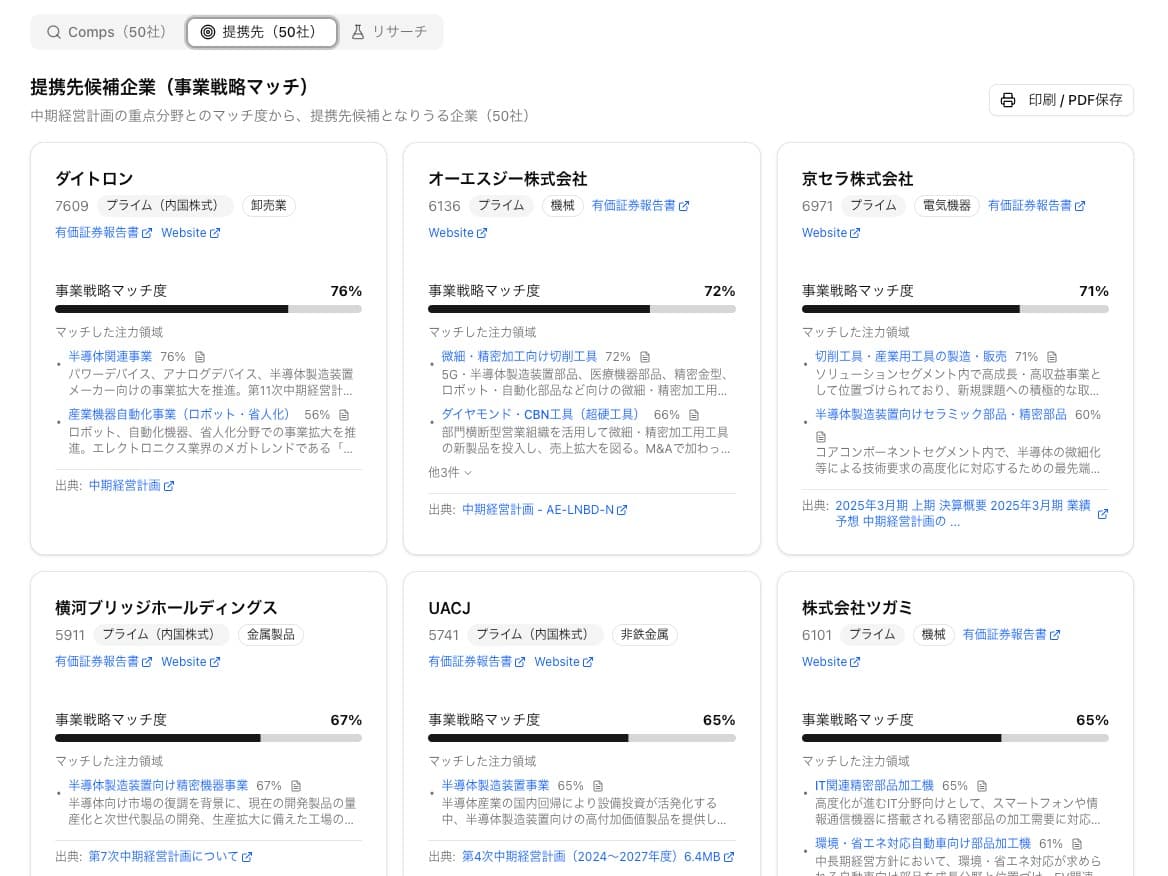
検索時に「提携先検索」をONにすると、入力企業の中期経営計画における重点分野と、 DB内企業の成長領域をマッチングし、事業戦略上の提携先候補を探索します。
提携先候補の見方:
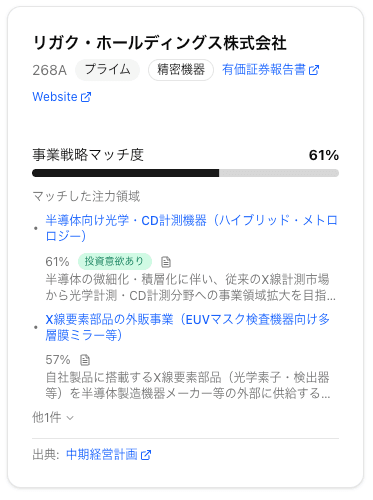
- 事業戦略マッチ度 — 入力企業の重点分野と候補企業の成長領域がどの程度合致するかを0〜100%で表示
- マッチした注力領域 — 具体的にどの事業領域でマッチしたかを表示。各領域のマッチ度と詳細説明も確認可能
- 投資意欲あり — 中計でベンチャー投資・M&A等に言及している領域にはバッジが表示
- 出典 — マッチングの根拠となった中期経営計画へのリンク
※ 提携先検索は中期経営計画が登録されている企業のみが候補となります。Comps検索と同時にONにすることも可能です。
「カーブアウト候補」タブでは、事業の売却・再構築の意向を開示している上場企業を探索できます。 提携先検索が中期経営計画をもとに「買い手」候補を探すのに対し、こちらは各社の コーポレートガバナンス報告書「資本コストや株価を意識した経営の実現に向けた対応」欄 (JPXが毎月公表する開示企業一覧の転記)をAIが構造化したデータをもとに「売り手」候補を探します。
データの出典と注意点:
- 対象は開示企業一覧に載っている上場約 2,100 社。未開示の企業は候補になりません
- 「今後の意向(事業の見直し・再構築・売却)」と「譲渡完了(実績)」は区別して扱われます。 既定では今後の意向のみを表示し、実績(譲渡完了済み)は絞り込み条件で別途指定した場合のみ含まれます
- 各候補の根拠欄には、開示本文からの原文引用と基準月(as_of)が必ず添えられます。一次情報として引用する際は原文を確認してください
- 資本関係の「親会社」は会社法上の親会社(議決権の 50% 超)を指します。議決権 50% 以下で会計上の連結子会社になっている場合は「親会社なし」と表示されるため、独立企業とは限りません
使い方:
- 事業説明(任意)— 切り出したい/買収したい事業の内容をテキストで入力すると、意味的に近いセグメントを持つ企業を優先表示。省略すると売却意向を表明している企業の一覧になります
- セグメント方針 — 「見直し・再構築」「売却・Exit(今後の意向)」「譲渡完了(実績)」などから絞り込み
- 業種 — JPX 33 業種で絞り込み
- 資本関係 — 「親会社あり(親子上場)」「親会社なし(独立企業)」「上場子会社あり」で絞り込み。CG 報告書の「親会社の有無」「上場子会社の有無」に基づきます
- 売上高レンジ — 対象企業の売上高の上限・下限で絞り込み
※ 検索結果は CSV でダウンロード可能です。Excel で開く際に文字化けする場合は、 エンコーディングで Shift_JIS(cp932)を選択してください。
※ Claude / ChatGPT からは MCP ツール search_divestiture_candidates としても同じ検索が呼び出せます。TOB・完全子会社化・上場廃止・不祥事といった 実際に起きたガバナンス上の出来事を探す場合は search_governance_events を使います(こちらは「意向」ではなく「実績」を扱います)。
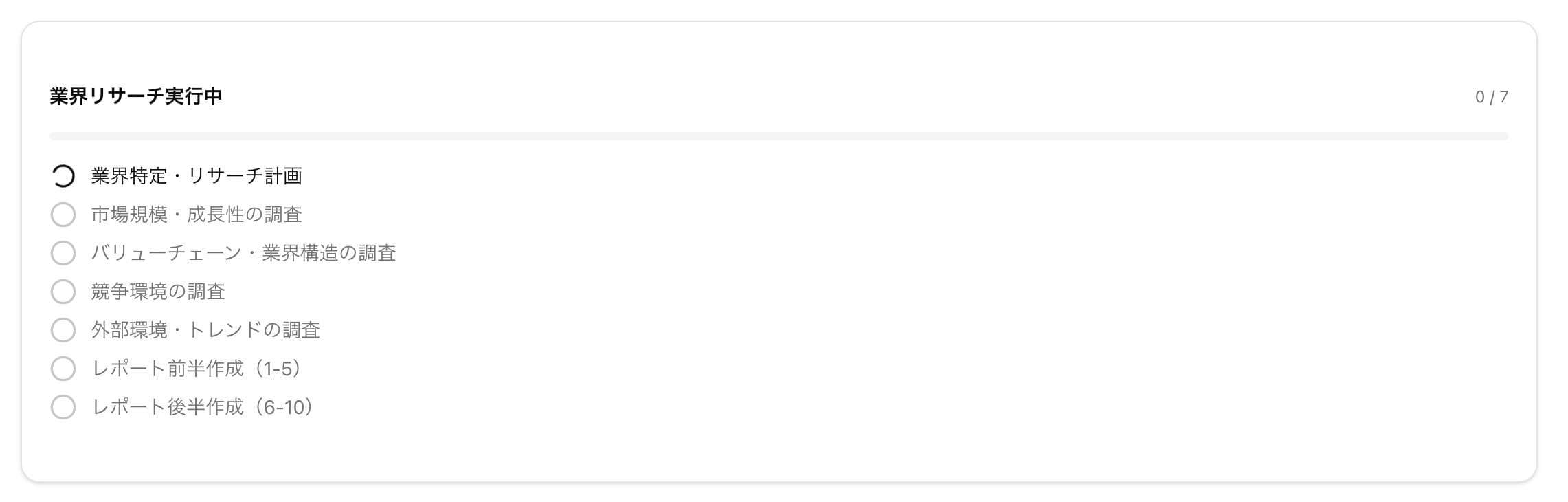
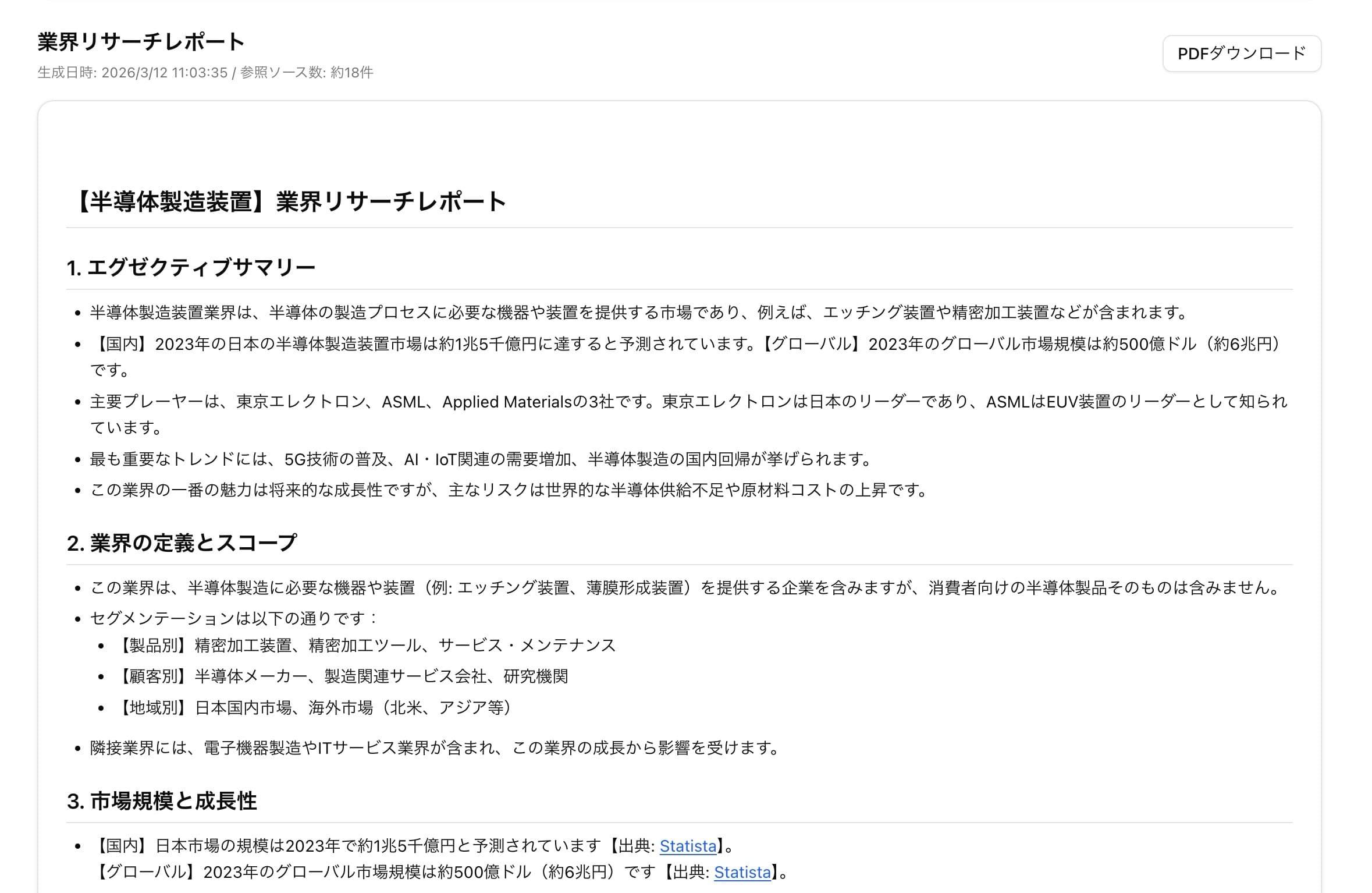
検索時に「業界リサーチ」をONにすると、AIが選択企業の業界についてリサーチレポートを自動生成します。
- 業界概要・市場規模・主要トレンドなどを自動調査
- 生成の進捗はステップごとにリアルタイム表示されます
- 生成されたレポートはPDFとしてダウンロード可能
- レポート生成には数十秒〜数分かかる場合があります
| 指標 | 単位 | 説明 |
|---|---|---|
| EV | 百万円 | 企業価値(時価総額 + 有利子負債 - 現預金) |
| EV/EBITDA | 倍 | 企業価値 ÷ EBITDA |
| EV/Revenue | 倍 | 企業価値 ÷ 売上高 |
| PER | 倍 | 株価 ÷ 一株当たり利益 |
| PBR | 倍 | 株価 ÷ 一株当たり純資産 |
| 時価総額 | 百万円 | 株価 × 発行済株式数 |
| 売上高 | 百万円 | 直近通期の売上高 |
| EBITDA | 百万円 | 営業利益 + 減価償却費 + のれん償却額 |
| EBITDAマージン | % | EBITDA ÷ 売上高 |
| 売上成長率 | % | 前期比の売上高増減率 |
| 有利子負債 | 百万円 | 長期 + 短期の有利子負債合計 |
※ 財務数値は有価証券報告書、株価データは市場データに基づきます。赤字企業の倍率は「N.M.」(Not Meaningful)と表示されます。
Claude / ChatGPT から Comps-kun を直接呼び出す
MCP ServerComps-kun は MCP (Model Context Protocol) サーバーを公開しています。 Claude Desktop / Claude.ai / ChatGPT などの MCP 対応クライアントに接続すると、 普段のチャットから上場企業 DB(3,800社)・中計・財務データを直接検索できます。
Claude(Desktop / Web)の利用を推奨します。
専用スキルによる Comps 分析ガイド共有・金融業特例・出典リンク必須などの作法が反映されるため、ChatGPT より高精度な回答になります。
ChatGPT 経由でも 8 ツールすべて使えますが、スキル機能は Claude のみ対応です。
https://comps-kun-poc-production.up.railway.app/mcpOAuth 2.1 (Scalekit) で保護されています。初回接続時にブラウザが開き、ログインが求められます。 認可後は Bearer トークンで自動接続され、以降は再ログイン不要です。
Claude のセットアップ
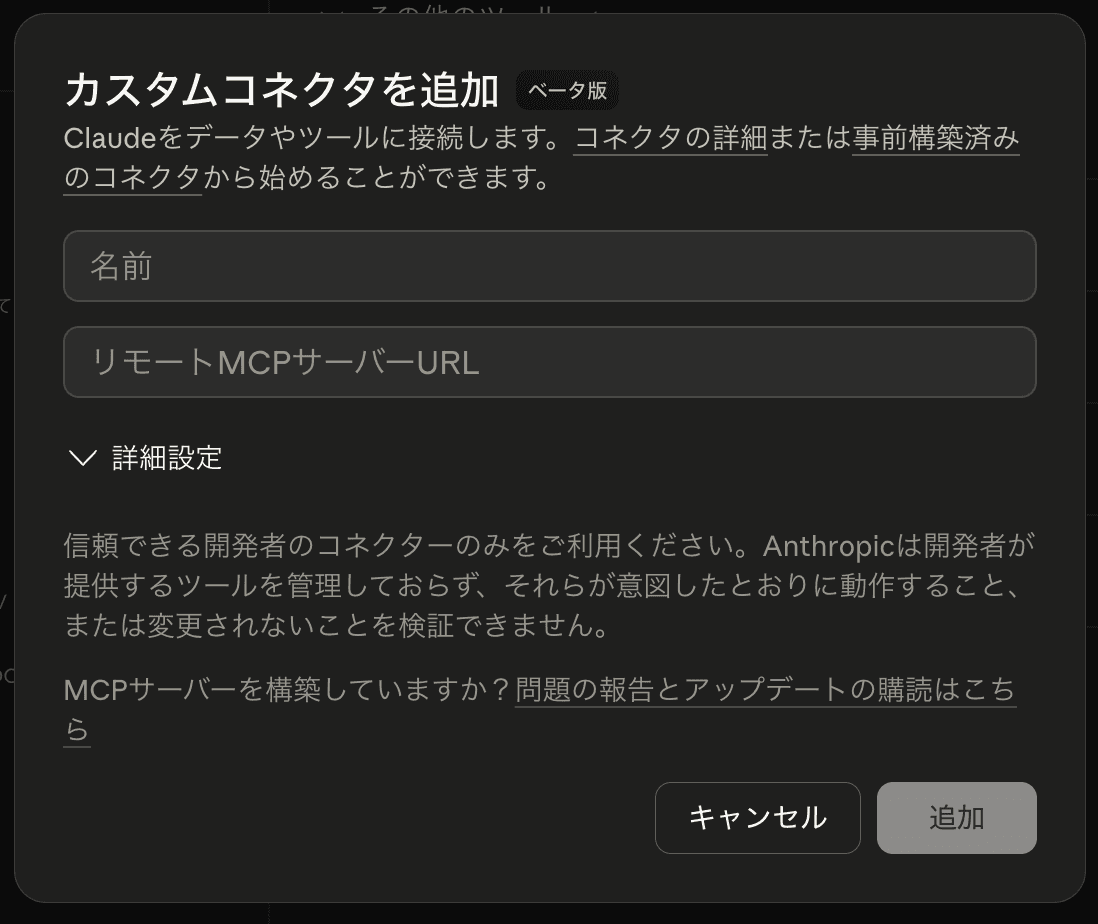
推奨Desktop / Web 共通コネクタ UI で追加(Claude.ai Web / Claude Desktop 共通)
- Claude.ai Web は左下のプロフィール、Claude Desktop は設定画面の Connectors を開く
- カスタムコネクタを追加(または Add custom connector)をクリック
- リモート MCP サーバー URL に
https://comps-kun-poc-production.up.railway.app/mcpを貼り付け、追加 - ブラウザで Comps-kun のログインを求められるので、同じアカウントで認可
- チャット画面で Connector として Comps-kun を有効化すると、8 ツールが利用可能
config.json で追加(Claude Desktop のみ・上級)
- macOS:
~/Library/Application Support/Claude/claude_desktop_config.json/ Windows:%APPDATA%\Claude\claude_desktop_config.jsonを開く(無ければ新規作成) - 以下の JSON を貼り付けて保存
- Claude Desktop を再起動し、ブラウザで認可
{
  "mcpServers": {
    "comps-kun": {
      "url": "https://comps-kun-poc-production.up.railway.app/mcp"
    }
  }
}※ 既に他の MCP サーバーを登録している場合は、mcpServers オブジェクト内に comps-kun エントリだけを追加してください。
Claude スキルを追加
任意Claude Desktop / Claude.aiMCP 接続だけでも Comps-kun は使えますが、専用スキルを追加すると Claude が Comps 分析の作法(類似企業の出し方・マルチプルの扱い・金融業の特例・出典リンクの付け方など)を踏まえた上で回答するようになります。 M&A / 事業承継 / 業務提携の検討で使うなら導入を推奨します。
スキルに含まれるガイドライン
- 非上場企業の Comps 分析/Exit 先・提携先探索/業界テーマ調査の典型ワークフロー
- MCP 応答の使い分け(EV/EBITDA・PER・PBR・ROE・株価取得日など)
- 金融業での EV 系マルチプル除外ルール(Web プロダクトと同じ挙動)
- 出典リンク必須(会社 Website・EDINET 有報・中計 PDF)と捏造禁止
- Web 検索による最新ニュース・M&A 動向の補完パターン
インストール手順
- 下のボタンから
comps-kun.zipをダウンロード - Claude Desktop または Claude.ai Web の 設定 → カスタマイズ → スキル を開く
- スキルをアップロード(+ボタン)からダウンロードした zip をドラッグ&ドロップ
- 「個人のスキル」に comps-kun が追加されれば完了。チャットで自動的にトリガーされます
※ スキルは「Comps 分析の使い方」を Claude に事前共有するだけの軽いガイドファイルで、秘密情報は含まれません。追加しなくても MCP サーバー経由で全ツールは利用可能です。
ChatGPT のセットアップ
Plus / Pro / Business※ Free プランは非対応です。Team / Enterprise はワークスペース管理者のみ追加可能です。スキル機能は ChatGPT には無いため、Comps 分析ガイドの精度は Claude の方が高くなります。
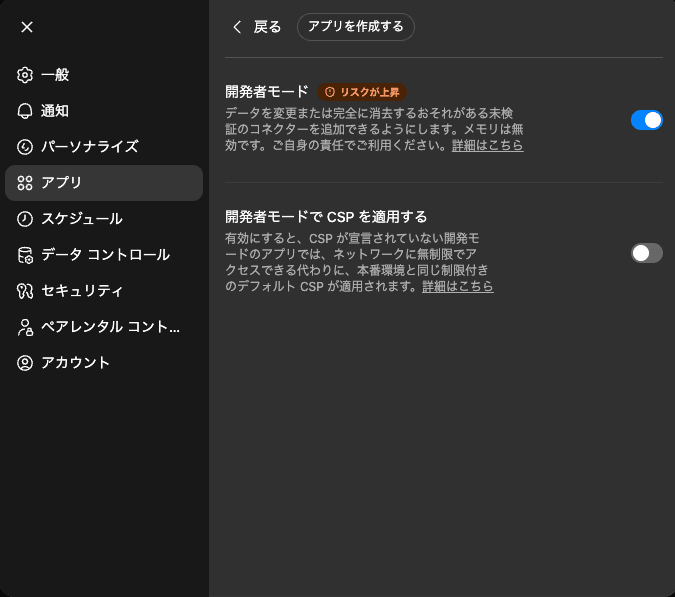
アプリの追加には 開発者モード の有効化が必要です。 開発者モードはリスクが上昇する設定です。内容をご確認のうえ、自己責任でお使いください。
また、アプリ経由の MCP 呼び出しは動作が不安定になる場合があります。 特にモバイルからご利用の場合は、ブラウザ版 ChatGPT での利用を推奨します。
- ChatGPT の左サイドバー > アプリ を開く
- 右上の 高度な設定 をクリックし、開発者モード を ON にする
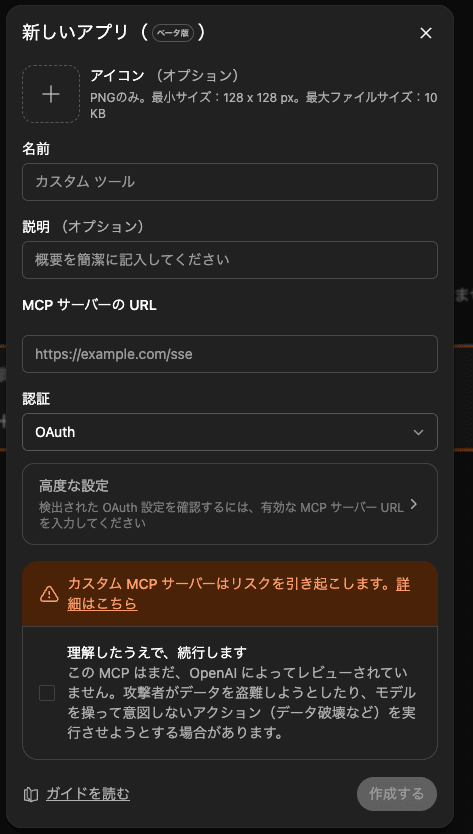
- アプリを作成する を選択
- MCP サーバーの URL に
https://comps-kun-poc-production.up.railway.app/mcpを入力 - 認証 は OAuth のまま
- 作成する をクリックすると OAuth 認可フローが開始。Comps-kun にログインして許可
- チャットのツールメニューから Comps-kun を有効化すると、プロンプトから直接ツールを呼び出せます
利用可能なツール(8 本)
接続後は、チャットのメッセージに 「Comps-kun で〜を調べて」 と書くだけで自動的にツールが呼び出されます。 Comps-kun と明示することで、意図したツールが確実に使われます。
| ツール名 | 役割 |
|---|---|
| search_companies | 企業名・事業概要のキーワード検索(company_id 取得用) |
| search_similar_comps | 上場企業 ID → 類似 Comps(Dense + Sparse + GICS + NAICS) |
| search_comps_by_text | 非上場ターゲットの事業内容テキスト → 類似上場企業 |
| search_partners | 提携・Exit 候補(中計 growth_areas とセマンティックマッチ) |
| search_divestiture_candidates | CG 報告書の資本コスト欄からカーブアウト売り手候補を抽出(親子上場での絞り込み可) |
| search_governance_events | TOB・完全子会社化・上場廃止・不祥事などガバナンス上のイベント検索 |
| search_growth_areas | 中計本文のキーワード検索(例:「脱炭素」「生成AI」) |
| get_company_detail | 1 社の財務・市場・中計フル情報 |
プロンプト例:「ソフトウェア企業 A 社(事業内容は…)の Comps を 10 社教えて」「脱炭素を中計に掲げる企業をリストアップして」
Comps-kun Beta — AI による類似企業分析ツール